Главная мысль
Всё, что нужно для разговора о проекте, лежит на одном экране.
Не нужно собирать статус из пяти источников.
Перед стартом
Обычный и продвинутый RoadMAP
Обычный
Этапы, встречи, поручения, участники, комментарии. Всё, чтобы договориться
и не забыть. Больше на экране ничего нет.
Продвинутый
То же самое плюс приоритеты и метки, трудозатраты, зависимости, план-график,
доска, риски, базовый план и статус-отчёты.
Баннер над картой: Перейти на продвинутый RoadMAP.
Обратно — через меню ⋯ → ↩ Вернуться к обычному RoadMAP.
Переключение обратимо и ничего не удаляет
Возврат к обычному профилю просто скрывает разделы; риски, базовый план и зависимости
вернутся, если снова включить продвинутый. Оговорка: пока карта в обычном профиле,
приоритеты сохраняются как «обычный», а часы не записываются.
Весь метод дальше рассчитан на продвинутый профиль.
Переключить может участник с правом на изменение значений.
Метод целиком
Четыре фазы — четыре результата
Каждая фаза заканчивается конкретным артефактом в карте.
Нет артефакта — фаза не закрыта, идти дальше рано.
1
Запуск
Результат: есть цель, этапы и команда. Всем понятно, что мы делаем.
2
План
Результат: даты, зависимости и оценка часов, зафиксированные базовым планом.
3
Исполнение
Результат: поручения с исполнителями движутся, решения записаны в карте.
4
Контроль
Результат: отклонения видны, риски под присмотром, статус публикуется.
Фазы не строго последовательны: со второй недели вы живёте в 3 и 4 одновременно.
Но первые две пропускать нельзя — без них контролировать нечего.
Фаза
1
Запуск
Цель, этапы, команда. Полтора часа работы, которые определяют,
будет карта живой или мёртвой.
Фаза 1 · Шаг 1
Сформулируйте цель, а не название
Название, цель, старт и финал — это первое, что видит любой, кто откроет карту.
Так
«Перевести регуляторную отчётность на XBRL: единая таксономия, автоматическая
выгрузка и сверка без ручных правок».
Не так
«Проект XBRL». Через месяц никто не вспомнит, что считалось успехом,
и спор о приёмке будет неизбежен.
Правило: цель должна содержать проверяемый результат.
Если по ней нельзя сказать «сделано / не сделано» — переформулируйте.
Фаза 1 · Шаг 2
Разложите работу на этапы и вехи
Этап: тип, статус, период, ответственный, описание и «Результат / итог».
Правила нарезки
5–12 этапов на проект. Больше — карта превращается в список задач,
меньше — прогресс не видно.
Этап длиннее месяца — разбейте. Иначе он месяц будет «в работе»
и ничего вам не скажет.
Ставьте контрольные точки — вехи без длительности, где что-то
принимается или решается.
У каждого этапа — один ответственный. «Ответственны все» = не отвечает никто.
Заполняйте «Результат / итог» при закрытии: через полгода это
единственное, что объяснит, чем всё кончилось.
Фаза 1 · Шаг 3
Соберите команду в карте
Участники и их роли в проекте — рядом с картой, а не в отдельном файле.
Добавьте всех, кто реально работает по проекту, и укажите роль в проекте,
а не должность в компании.
Назначьте заказчика и исполнителя — это те двое, кто спорит о приёмке.
Участник без доступа к карте не может быть ответственным — сначала доступ,
потом назначение.
Проверка на старте
Откройте карту глазами нового человека: понятно ли за 30 секунд,
что за проект, кто главный и к какому сроку?
Фаза
2
План
Даты, зависимости, часы — и фиксация. Именно эта фаза отличает
план от списка пожеланий.
Фаза 2 · Шаг 1
Свяжите этапы зависимостями
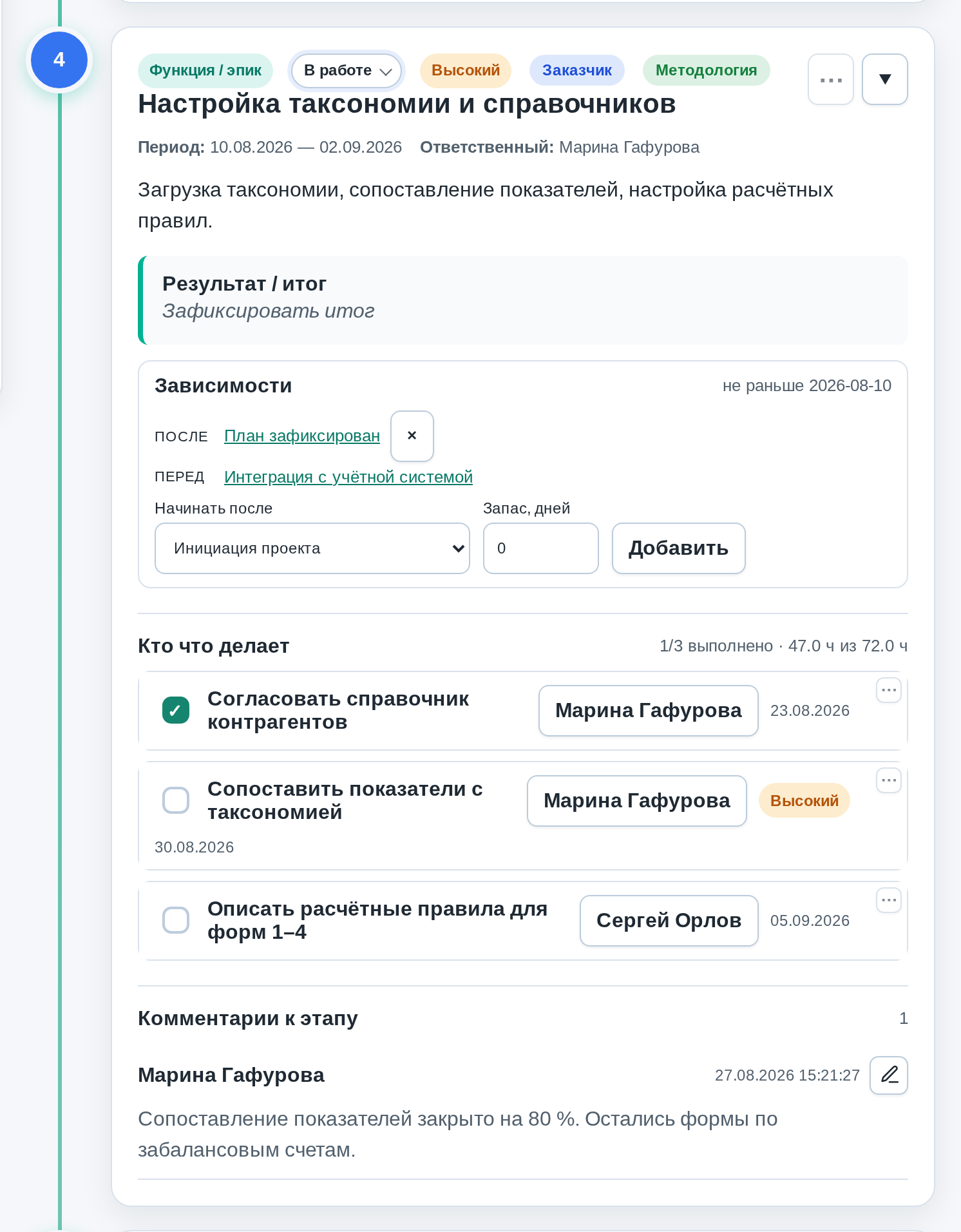
Блок Зависимости: «после» и «перед», подсказка «не раньше …».
Указывайте зависимость там, где физически нельзя начать раньше:
без доступов не написать выгрузку, без таксономии не проверить формы.
Система сама считает самую раннюю дату старта и подсвечивает конфликт,
если ваши даты ей противоречат.
Замкнуть зависимости в кольцо не получится — циклы запрещены.
Не связывайте всё со всем: 5–10 связей на проект достаточно, чтобы
увидеть критический путь.
Зачем это на самом деле
Зависимости отвечают на вопрос «что поедет, если этот этап сорвётся» —
до того, как он сорвался.
Фаза 2 · Шаг 2
Проверьте план на графике
Разделы → План-график. Красная рамка — конфликт с зависимостью, пунктир — сегодня.
Что искать
Наложения, простои между этапами и работы,
уехавшие за срок проекта.
Как править
Полосу можно перетащить мышью — даты
этапа сдвинутся сразу.
Когда смотреть
При планировании и потом раз в неделю
перед статусом.
Фаза 2 · Шаг 3
Оцените трудозатраты — до начала работ
Оценку в часах ставьте поручению, а не этапу: этап — это результат,
часы тратятся на конкретные работы.
Факт проставляйте по ходу, а не в конце месяца — иначе это будет фантазия.
Сводка Часы: факт / оценка в шапке карты
показывает картину по проекту целиком.
Расхождение факта и оценки в 1,5–2 раза — сигнал, а не повод
ругать исполнителя: скорее всего, работу недооценили при планировании.
Важно
В обычном профиле часы не сохраняются вообще. Если собираетесь считать
трудозатраты — переключите карту на продвинутый до начала работ,
а не после.
Через два-три проекта накопленные пары «оценка / факт» станут вашей
собственной нормой — оценивать следующий проект будет заметно легче.
Фаза 2 · Шаг 4
Зафиксируйте базовый план
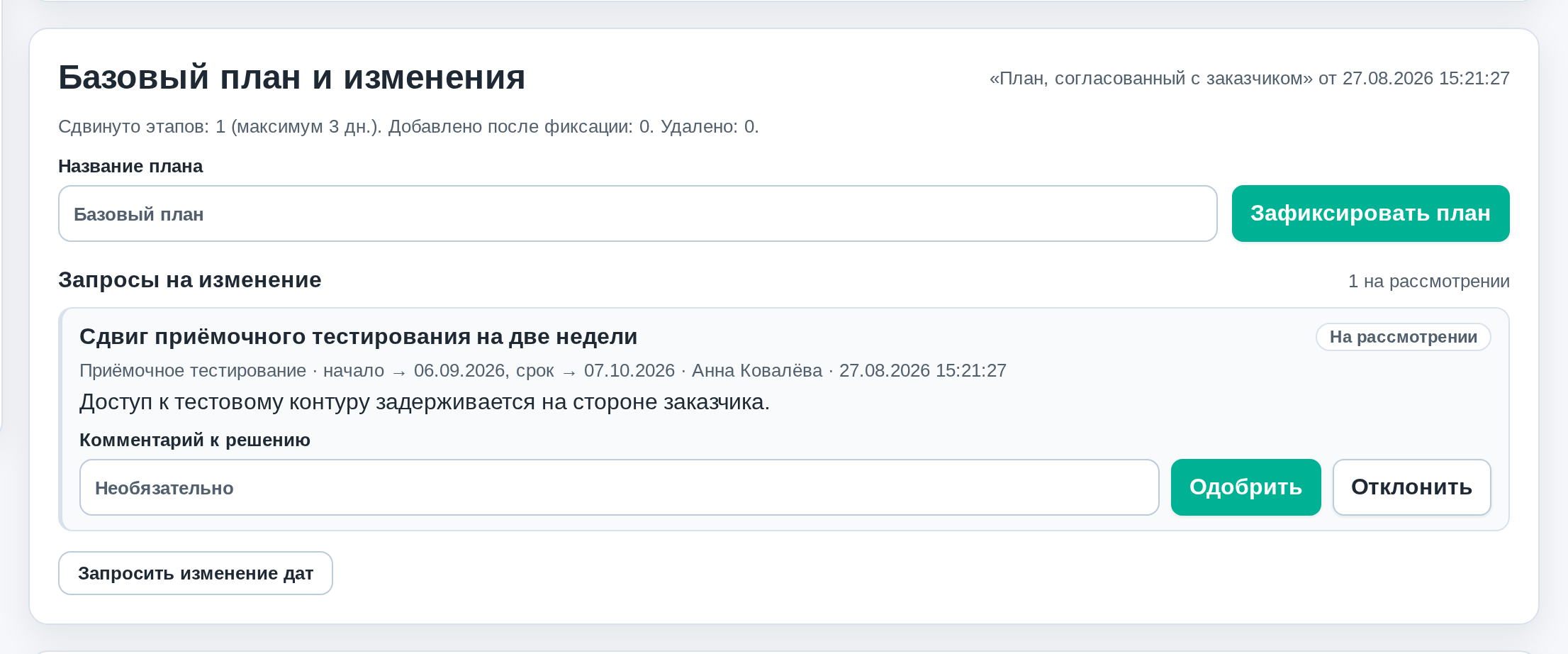
Снимок согласованных дат и запросы на их перенос — с причиной и решением.
Так
План согласован → фиксируем базовый план. Нужно сдвинуть срок — оформляем
Запросить изменение дат с причиной, решение принимает ведущий.
Не так
Тихо править даты в карточке этапа. Через месяц проект «в графике» — просто потому,
что график переписали трижды.
После фиксации карта сама считает: сколько этапов сдвинуто и на сколько дней.
Это и есть честный ответ на вопрос «мы отстаём?».
Фаза
3
Исполнение
Поручения, приоритеты, доска и решения, записанные там,
где их найдут, — а не в личных сообщениях.
Фаза 3 · Шаг 1
Поручение = кто + что + к какому числу
Блок Кто что делает внутри этапа: исполнитель, срок,
приоритет, счётчик «1/3 выполнено · 47.0 ч из 72.0 ч».
Так
«Согласовать формат обмена с ИТ-службой заказчика» ·
Анна Ковалёва · 26.08 · высокий.
Не так
«Разобраться с интеграцией» · без исполнителя ·
без срока. Такое поручение не выполнится никогда.
Фаза 3 · Шаг 2
Приоритеты и метки: чтобы фильтры работали
Фильтры по статусу, кнопка Приоритетные и метки дороги.
Приоритеты
Критичный — останавливает проект. Таких должно быть 1–2, не больше.
Высокий — срывает срок этапа.
Остальное — обычный. Кнопка Приоритетные покажет
только высокие и критичные.
Метки
Свой разрез: «Заказчик», «Интеграция», «Методология».
3–5 меток на дорогу. Двадцать меток = ни одного полезного фильтра.
Справочник меток правит участник с правом на изменение структуры.
Фаза 3 · Шаг 3
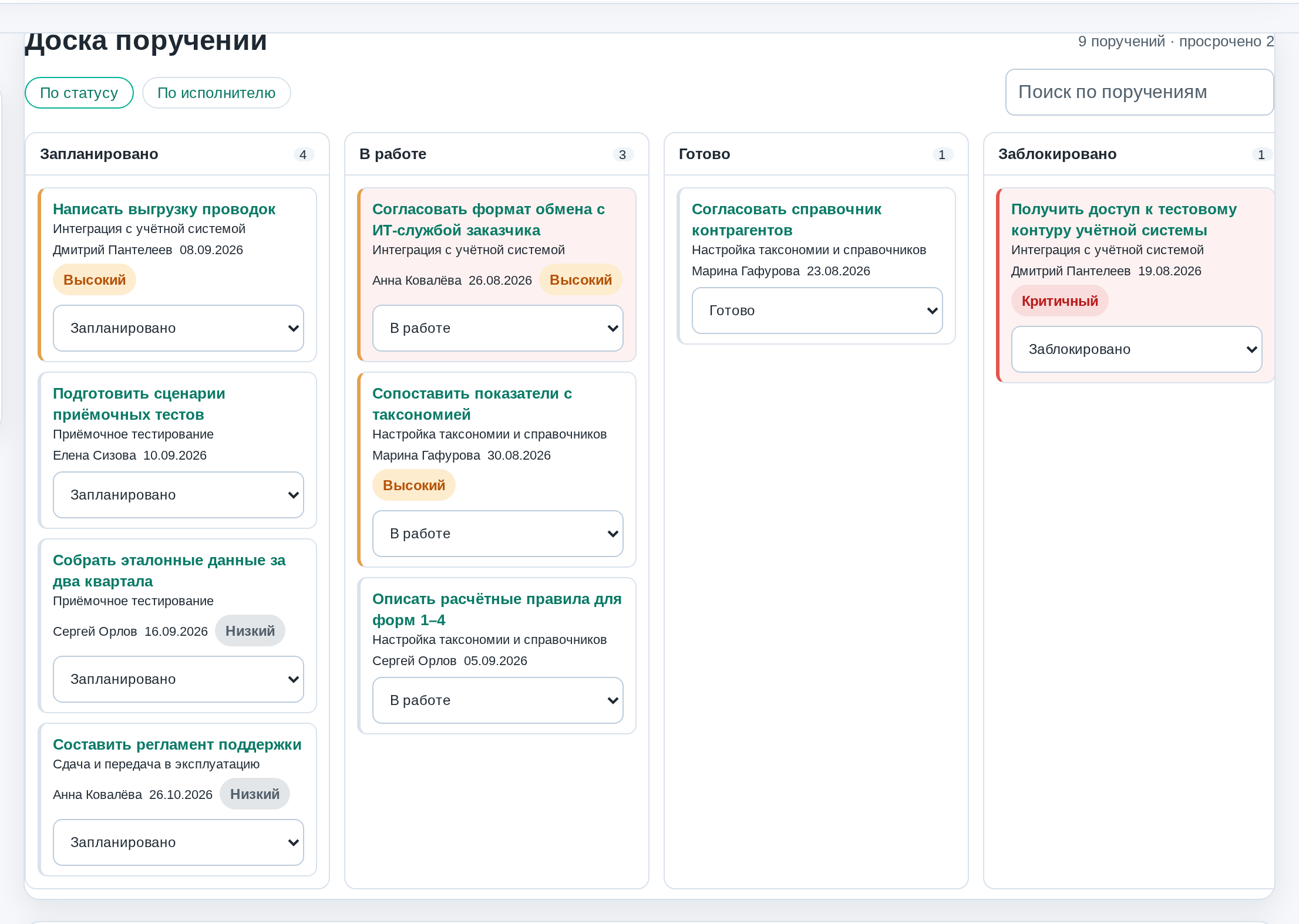
Доска — экран для оперативки
Разделы → Доска. Колонки по статусу или по исполнителю, перенос карточки меняет статус.
Как пользоваться на встрече
Откройте доску, переключите на По исполнителю и пройдите по колонкам.
Разговор занимает 10 минут вместо получаса, потому что все смотрят в один экран.
Фаза 3 · Шаг 4
Решения — в карту, а не в переписку
Договорились на встрече — запишите комментарием к этапу: что решили,
кто делает, к какому числу.
Закрываете этап — заполните Результат / итог.
Это память проекта.
Любое изменение видно в разделе Журнал:
кто, что и когда поменял.
Проверка
Если о решении знает только чат — считайте, что решения нет.
Через месяц его не найдёт никто, включая вас.
Так
«ИТ-служба обещала выдать доступы до конца недели. Если не будет — переходим
на выгрузки-файлы, решение фиксируем в пятницу».
Не так
«Обсудили, всё ок» — или вообще ничего, потому что «и так все помнят».
Фаза
4
Контроль
Риски, отклонения и статус-отчёт. Работа, которая занимает
час в неделю и экономит недели потом.
Фаза 4 · Шаг 1
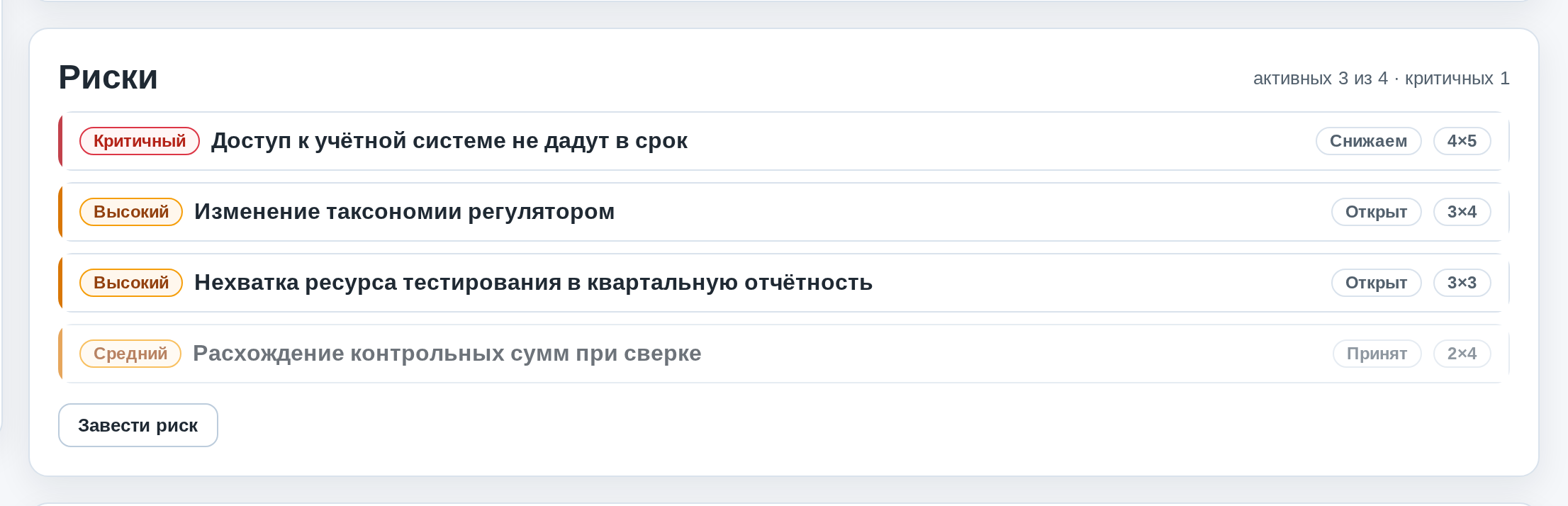
Риски: вероятность × влияние
Уровень считается по матрице из оценок 1–5. В заголовке — «активных 3 из 4 · критичных 1».
Что заводить
То, что ещё не случилось, но может.
Случившееся — это уже не риск, а работа.
Что писать
Обязательно меры снижения и владельца.
Риск без владельца никто не отслеживает.
Когда смотреть
На каждой встрече по проекту.
Реестр, заведённый один раз на старте, бесполезен.
Закрытые и принятые риски остаются в реестре — это история ваших решений,
а не мусор.
Фаза 4 · Шаг 2
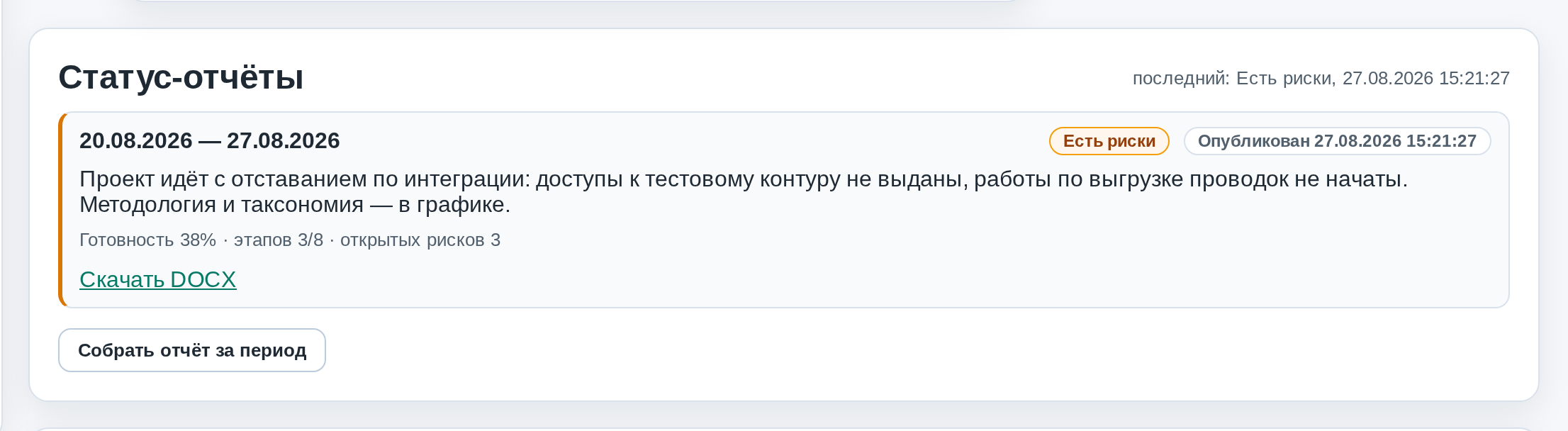
Статус-отчёт собирается сам
Собрать отчёт за период → черновик заполняется из данных
карты → правите формулировки → публикуете. Выгрузка — в DOCX.
Что подставляется автоматически
Готовность и число закрытых этапов.
Просрочки и ближайшая веха.
Открытые риски и отклонение от базового плана.
Правило одного дня
Публикуйте статус в один и тот же день недели. Тогда история отчётов сама
покажет динамику — а опубликованный отчёт останется снимком на дату
и не перепишется задним числом.
Фаза 4 · Шаг 3
Когда карт больше трёх — портфель
Раздел Портфель: готовность, просрочки, риски, ближайшая веха и отклонение от плана по каждой карте.
Портфель показывает только те карты, к которым у вас есть доступ,
и включает обычные тоже. Смотрите его перед еженедельной встречей руководителей —
сразу видно, какой проект требует внимания.
Ритм
Что делать и как часто
Когда
Кто
Что делает
Где в RoadMAP
Ежедневно 5 минут
Исполнитель
Отмечает выполненные поручения, проставляет факт часов
Карточка этапа или доска
Еженедельно 30 минут
Вся команда
Оперативка по доске: что в работе, что застряло, что закрыли
Фиксирует итог этапа, при необходимости — запрос на изменение дат
Результат / итог, Базовый план
Ежемесячно
Руководитель
Смотрит портфель: где просрочки и риски по всем проектам сразу
Портфель
Итого около часа в неделю на ведущего и пяти минут в день
на исполнителя. Это дешевле, чем один раз собрать статус вручную.
Антипаттерны
Семь способов угробить карту
Кладбище этапов
40 этапов, каждый по два дня.
Это список задач, а не карта. Нарезайте по результатам.
Всё критичное
Когда критичны все двадцать поручений,
фильтр приоритетов бесполезен.
Тихая правка дат
Срок сдвинут без запроса и причины —
отклонение исчезло, а проблема осталась.
Риски «на старте»
Реестр завели в первый день
и больше не открывали. Он устарел через месяц.
Поручение без исполнителя
«Надо посмотреть» — и никто
не посмотрел. Всегда указывайте, кто и к какому числу.
Отчёт руками
Собирать статус в почте, когда карта
собирает его сама из уже введённых данных.
Седьмой и главный
Карта, которую обновляют раз в месяц перед совещанием. Данные в ней врут,
и хуже того — им продолжают верить.
Самопроверка
Признаки здоровой карты
Цель сформулирована так, что по ней видно «сделано / не сделано».
Этапов 5–12, у каждого есть ответственный и период.
Есть хотя бы одна контрольная точка с заказчиком.
Зависимости расставлены, конфликтов на графике нет.
Базовый план зафиксирован, даты меняются через запрос.
У поручений есть исполнитель, срок и оценка часов.
Критичных приоритетов не больше двух.
В реестре 3–7 живых рисков с мерами и владельцами.
Последний статус-отчёт опубликован на этой неделе.
Последнее изменение в журнале — не старше трёх дней.
Восемь из десяти — карта рабочая. Меньше пяти — она уже не отражает
реальность, и решения по ней принимать опасно.
С чего начать
Первая неделя
День 1. Создайте карту из шаблона «Продвинутый RoadMAP» или переключите
существующую. Напишите цель и сроки.
День 1. Нарежьте этапы и добавьте участников с ролями.
День 2. Проставьте даты, свяжите зависимости, посмотрите план-график
и уберите конфликты.
День 3. Разложите поручения на ближайшие две недели: исполнитель, срок,
оценка часов, приоритет.
День 3. Заведите 3–5 главных рисков с мерами снижения.
День 4. Согласуйте план с заказчиком и зафиксируйте базовый план.
День 5. Проведите первую оперативку по доске и опубликуйте
первый статус-отчёт.
Дальше — недельный ритм со слайда «Что делать и как часто».
Вопросы и права доступа — вашему администратору State Report; подробности по разделам —
в справке приложения.